Inhalt des Kapitels
1. Einführung in die Benutzerverwaltung
2. Aufbau der Benutzerverwaltung
3. Einen neuen Benutzer anlegen
6. Wirkungsweise der Berechtigungen
7. Berechtigungen an Benutzer vergeben
8. Berechtigungen an Gruppen vergeben
11. Auswirkungen der Benutzerverwaltung
1. Einführung in die Benutzerverwaltung
Die Benutzerverwaltung von SimAssist ermöglicht es Ihnen, über eine User Management-Komponente bequem mehrere Benutzer der Software zu verwalten.
Konkret kann festgelegt werden, welche Nutzer welche SimAssist-Module nutzen dürfen.
Sie können Nutzer dafür auch in Gruppen organisieren und so detailliert den Funktionsumfang der Software für verschiedene Personenkreise bestimmen.
Bevor Sie die Benutzerverwaltung verwenden können, müssen Sie diese in den Optionen aktivieren.
Öffnen Sie dazu die Optionen von SimAssist und wählen Sie unter Benutzerverwaltung (siehe Abbildung 1) die Einstellung true aus.
Anschließend erscheint ein weiteres Feld mit der Bezeichnung Datenbank Pfad, hier kann nun der Pfad zur entsprechenden Benutzerverwaltung-Datenbank eingetragen werden.
Nach einem Neustart von SimAssist steht Ihnen die Benutzerverwaltung zur Verfügung.
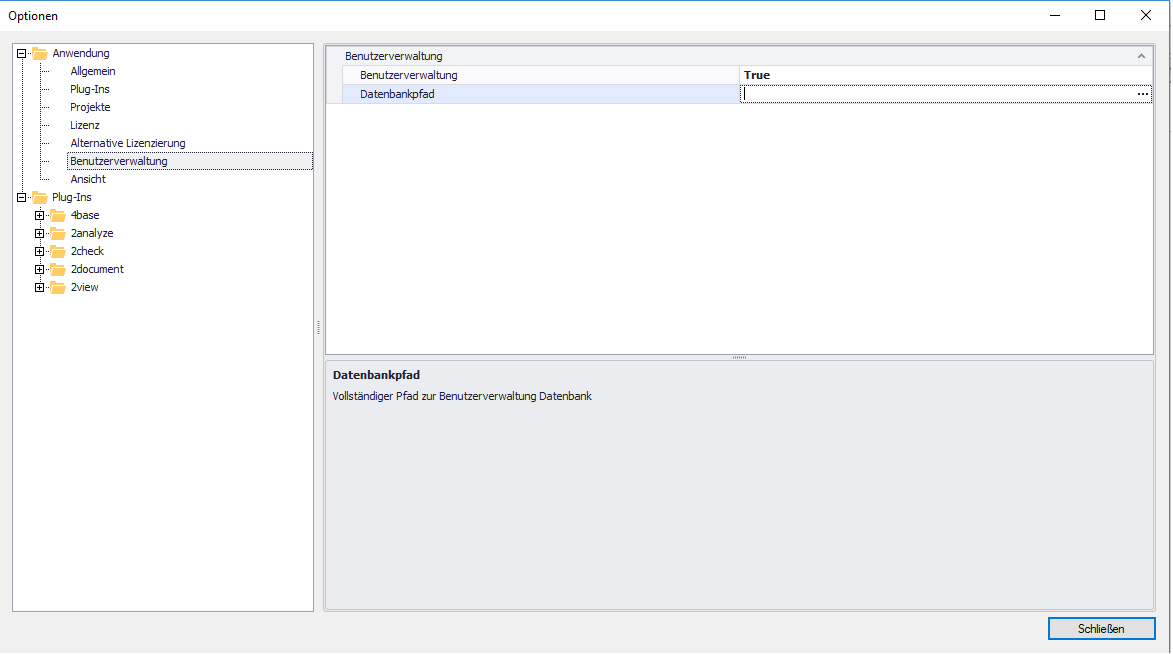
Abbildung 1 - Benutzerverwaltung aktivieren
Beim Starten von SimAssist erscheint ab sofort ein Login-Fenster, über das Sie sich bei der Benutzerverwaltung anmelden können.
Der Standard-Benutzer, welcher automatisch vom System erstellt wird, verwendet "admin" sowohl als Benutzername als auch als Passwort.
Mit diesem Nutzer können Sie sich nun einloggen und die Benutzerverwaltung konfigurieren – etwa weitere Benutzer anlegen – und die entsprechenden Rechte verteilen.

Abbildung 2 - Login über die Benutzerverwaltung
Anschließend können Sie im Hauptmenü von SimAssist die Administration der Benutzerverwaltung öffnen (siehe Abbildung 3).

Abbildung 3 - Benutzerverwaltung im Hauptmenü
2. Aufbau der Benutzerverwaltung
Abbildung 4 zeigt den Aufbau der Benutzerverwaltung. Im oberen Bereich ist eine Tableiste zu sehen, über die auf die einzelnen Bereiche Benutzer, Gruppen und Berechtigungen zugegriffen werden kann.
Darunter angrenzend befindet sich der Inhaltsbereich, hier erfolgt die eigentliche Administration der Benutzer.
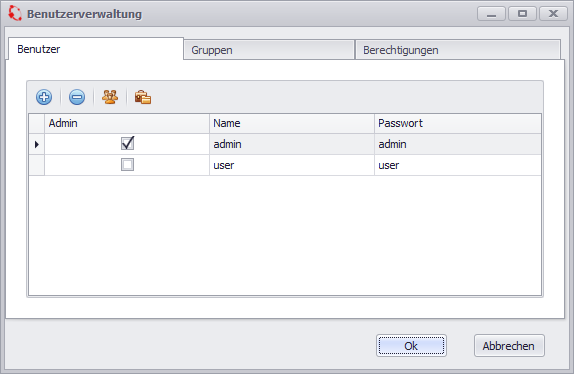
Abbildung 4 - Aufbau der Benutzerverwaltung
3. Einen neuen Benutzer anlegen
Um einen neuen Benutzer anzulegen navigieren Sie über die Tableiste zum Bereich Benutzer und klicken Sie auf den Button Benutzer hinzufügen, welche durch ein Plus-Symbol dargestellt wird.
Anschließend erscheint im Inhaltsbereich der Benutzerverwaltung ein neuer Abschnitt (siehe Abbildung 5) über den Sie einen Namen sowie ein Passwort für den neuen Benutzer vergeben können.
Zusätzlich haben Sie die Möglichkeit den Status Admin für den neuen Benutzer zu vergeben, dieser hat nun sämtliche Rechte um ebenfalls auf die Benutzerverwaltung zuzugreifen und zu administrieren.
Die auf Abbildung 5 gezeigte Übersicht aller Benutzer listet die Benutzer jeweils mit den Informationen Name, Passwort und Admin-Status auf.
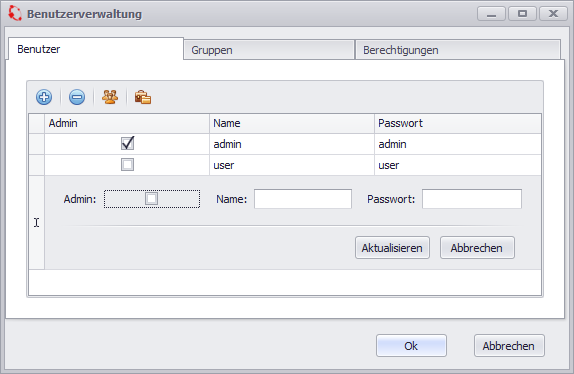
Abbildung 5 - Einen neuen Benutzer hinzufügen
Nach dem Anlegen der einzelnen Benutzer können Sie diese in verschiedenen Gruppen, welchen später die gewünschten Rechte zugewiesen werden können, organisieren.
Dazu legen Sie im Tab Gruppen über das Plus-Symbol Gruppen an (siehe Abbildung 6). Auch hier erscheint im Inhaltsbereich ein neuer Abschnitt, der die Vergabe eines Namens für die neue Gruppe erlaubt.
Schließen Sie das Erstellen der Gruppe über einen Klick auf Aktualisieren ab.
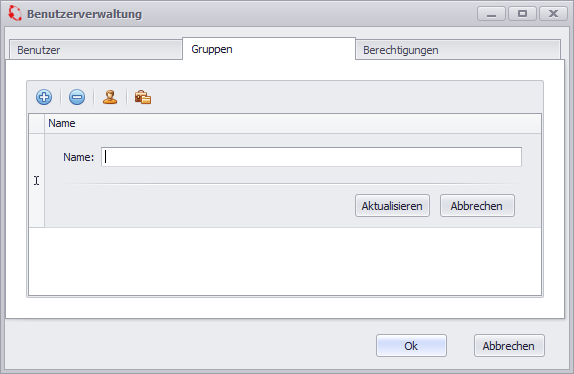
Abbildung 6 - Eine neue Gruppe hinzufügen
Über den Tab Berechtigungen erreichen Sie die Verwaltung der Berechtigungen. Dort können Sie nach dem gleichen Schema wie bei Benutzer und Gruppen neue Berechtigungen anlegen (siehe Abbildung 7).
Die vorhandenen Berechtigungen sorgen dafür, dass Nutzer, denen die entsprechenden Berechtigungen zugeordnet wurden, die von der Berechtigung verwalteten Module nutzen können.
So kann beispielsweise ein Nutzer, der sich in einer Gruppe befindet, der die Berechtigung pac_sp_4base zugeordnet wurde, sämtliche Plug-ins des Moduls 4base verwenden.
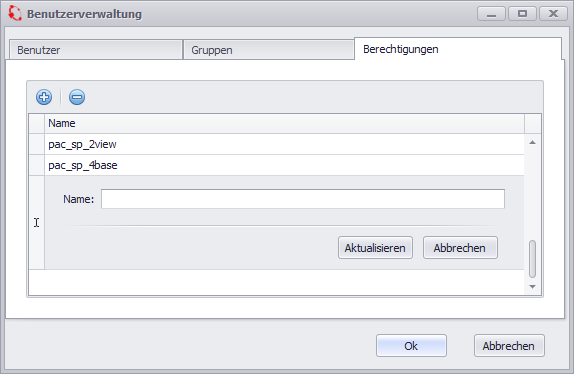
Abbildung 7 - Berechtigung hinzufügen
Mögliche Berechtigungen
Es sind zwei verschiedene Arten von Berechtigungen möglich. Zunächst können, wie auf Abbildung 7 zu sehen, Berechtigungen für die Module von SimAssist vergeben werden:
Berechtigung |
Beschreibung |
pac_sp_4base |
Erlaubt die Nutzung der Plug-ins des Moduls 4base. |
pac_sp_2check |
Erlaubt die Nutzung der Plug-ins des Moduls 2check. |
pac_sp_2view |
Erlaubt die Nutzung der Plug-ins des Moduls 2view. |
pac_sp_2analyze |
Erlaubt die Nutzung der Plug-ins des Moduls 2analyze. |
pac_sp_2document |
Erlaubt die Nutzung der Plug-ins des Moduls 2document. |
pac_sp_2calculate |
Erlaubt die Nutzung der Plug-ins des Moduls 2calculate. |
pac_sp_2manage |
Erlaubt die Nutzung der Plug-ins des Moduls 2manage. |
Neben den Berechtigungen für vollständige Module können auch Berechtigungen für einzelne Plug-ins vergeben werden:
Berechtigung |
Beschreibung |
lic_f_sp_base_dbdef |
Erlaubt die Nutzung des Plug-ins Datenbankdefinition. |
lic_f_sp_base_table |
Erlaubt die Nutzung des Plug-ins Tabelle. |
f_sp_base_verticalgrid |
Erlaubt die Nutzung des Plug-ins vertikale Tabelle. |
lic_f_sp_base_variables |
Erlaubt die Nutzung des Plug-ins Variablen. |
lic_f_sp_check_checking |
Erlaubt die Nutzung des Plug-ins Checking. |
lic_f_sp_check_sqlquery |
Erlaubt die Nutzung des Plug-ins SQL Ausdrücke. |
lic_f_sp_simchart |
Erlaubt die Nutzung des Plug-ins SimChart. |
lic_f_sp_view_gantt |
Erlaubt die Nutzung des Plug-ins SimGantt. |
lic_f_sp_view_simpie |
Erlaubt die Nutzung des Plug-ins SimPie. |
lic_f_sp_view_simvis |
Erlaubt die Nutzung des Plug-ins SimVis. |
lic_f_sp_analyze_categor |
Erlaubt die Nutzung des Plug-ins Kategorisierung. |
lic_f_sp_analyze_confint |
Erlaubt die Nutzung des Plug-ins Konfidenzintervall. |
lic_f_sp_analyze_distfit |
Erlaubt die Nutzung des Plug-ins Verteilungsanpassung. |
lic_f_sp_analyze_pareto |
Erlaubt die Nutzung des Plug-ins ABC Analyse. |
lic_f_sp_analyze_matrix |
Erlaubt die Nutzung des Plug-ins Korrelationsmatrix |
lic_f_sp_analyze_python |
Erlaubt die Nutzung des Plug-ins Python Statements |
lic_f_sp_doc_ppt |
Erlaubt die Nutzung des Plug-ins PowerPoint |
lic_f_sp_doc_xls |
Erlaubt die Nutzung des Plug-ins Excel |
lic_f_sp_doc_simnote |
Erlaubt die Nutzung des Plug-ins SimNote. |
lic_f_sp_doc_reporting |
Erlaubt die Nutzung des Plug-ins Reporting. |
lic_f_sp_calc_monorail |
Erlaubt die Nutzung des Plug-ins Monorail. |
lic_f_sp_calc_sorter |
Erlaubt die Nutzung des Plug-ins Sorter |
lic_f_sp_calc_cranes |
Erlaubt die Nutzung des Plug-ins Cranes |
lic_f_sp_manage_simclient |
Erlaubt die Nutzung des Plug-ins SimClient |
lic_f_sp_manage_simproj |
Erlaubt die Nutzung des Plug-ins SimProject |
lic_f_sp_manage_simtarget |
Erlaubt die Nutzung des Plug-ins SimTarget |
6. Wirkungsweise der Berechtigungen
Default
Sofern die Default-Berechtigung zugewiesen wird (siehe Abbildung 8), ist dem Benutzer die Verwendung sämtlicher Module und Plug-ins erlaubt. Sprich in diesem Fall steht die Software in vollem Funktionsumfang zur Verfügung.

Abbildung 8 - Default
Einzelne Berechtigungen
Sofern einzelne Berechtigungen zugewiesen werden (siehe Abbildung 9), ist dem Benutzer nur die Verwendung der entsprechenden Module bzw. Plug-ins erlaubt.
Im Fall der nebenstehenden Abbildung kann der Nutzer user nur die Plug-ins der beiden Module 2analyze und 2check verwenden.
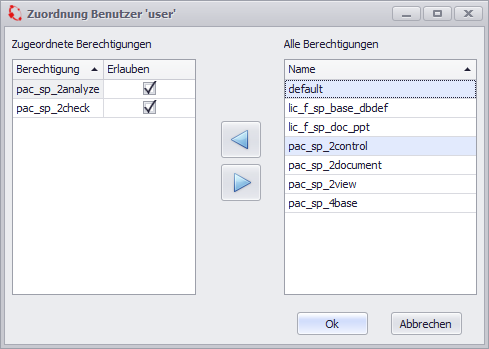
Abbildung 9 - Einzelne Berechtigungen
Ausschlussprinzip
Sofern zunächst die Default-Berechtigung zugewiesen wurde sowie zusätzlich noch weitere Berechtigungen für Module und/oder Plug-ins, diese jedoch deaktiviert werden (siehe Abbildung 10), greift das Ausschlussprinzip.
Sprich in diesem Fall ist dem Nutzer die Verwendung aller Module und Plug-ins außer den Zugeordneten aber Deaktivierten erlaubt.
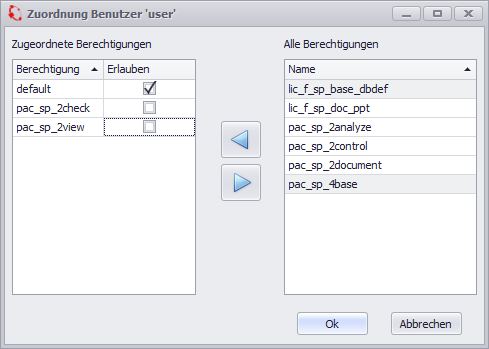
Abbildung 10 - Ausschlussprinzip
7. Berechtigungen an Benutzer vergeben
Sie haben die Möglichkeit, einem Benutzer eine oder mehrere Berechtigungen direkt zuzuordnen.
Navigieren Sie dazu über die Tableiste zum Bereich Benutzer, markieren sie nun den gewünschten Nutzer und betätigen Sie den Button Berechtigungen zum Benutzer zuordnen.
Anschließend öffnet sich das Berechtigungs-Zuordnungs-Fenster.
Hier können Sie im rechten Abschnitt die gewünschten Berechtigungen, die dem Benutzer zugeordnet werden sollen, markieren und über einen Klick auf das nach links zeigende Pfeil-Symbol dem Benutzer zuordnen.
Im linken Abschnitt des Fensters sind nun sämtliche Berechtigungen, die dem Benutzer zugeordnet wurden, zu sehen.
Um Berechtigungen von dort wieder zu entfernen, markieren Sie diese und betätigen Sie das nach rechts gerichtete Pfeil-Symbol.
Sobald Sie die Zuordnung der Berechtigungen wie gewünscht eingestellt haben, schließen Sie den Vorgang per Klick auf OK ab
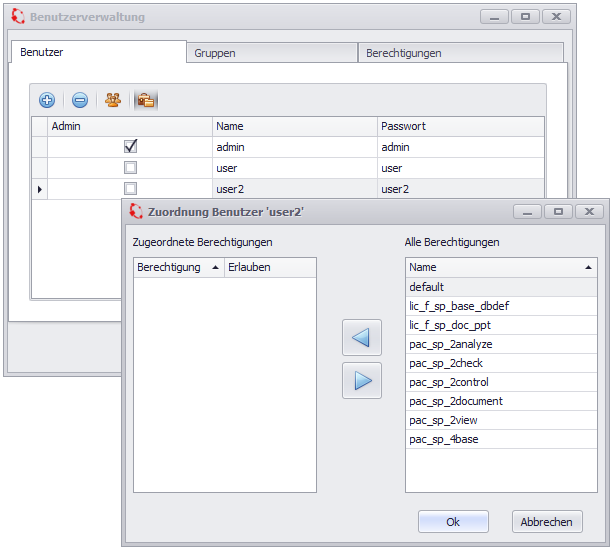
Abbildung 11 - Berechtigungen an Benutzer vergeben
8. Berechtigungen an Gruppen vergeben
Neben der Möglichkeit, Berechtigungen an einzelne Nutzer zu vergeben, können Sie auch Berechtigungen zu Gruppen zuordnen.
Navigieren Sie dazu über die Tableiste zum Bereich Gruppen, markieren sie nun die gewünschte Gruppe und betätigen Sie den Button Berechtigungen zur Gruppe zuordnen.
Anschließend öffnet sich das Berechtigungs-Zuordnungs-Fenster.
Hier können Sie im rechten Abschnitt die gewünschten Berechtigungen, die der Gruppe zugeordnet werden sollen, markieren und über einen Klick auf das nach links zeigende Pfeil-Symbol der Gruppe zuordnen.
Im linken Abschnitt des Fensters sind nun sämtliche Berechtigungen, die der Gruppe zugeordnet wurden, zu sehen.
Um Berechtigungen von dort wieder zu entfernen, markieren Sie diese und betätigen Sie das nach rechts gerichtete Pfeil-Symbol.
Sobald Sie die Zuordnung der Berechtigungen wie gewünscht eingestellt haben, schließen Sie den Vorgang per Klick auf OK ab.
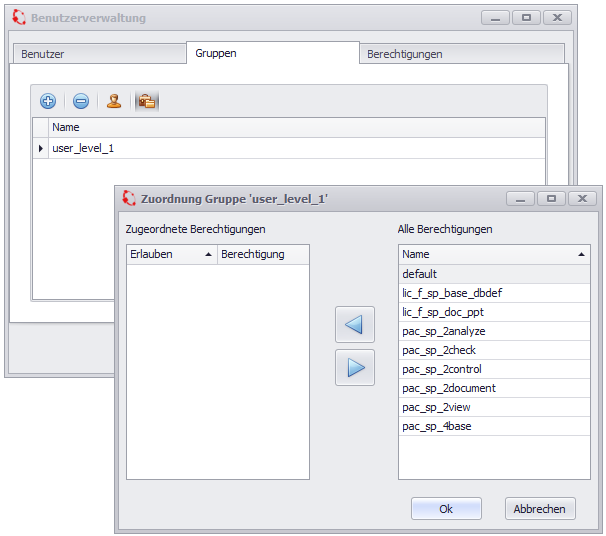
Abbildung 12 - Berechtigungen an Gruppen vergeben
Da Sie Berechtigungen wie bereits beschrieben auch Gruppen zuordnen und so die Administration der Benutzer vereinfachen können, haben Sie die Möglichkeit, verschiedenen Nutzer in Gruppen zu organisieren.
Navigieren Sie dazu über die Tableiste zum Bereich Benutzer, markieren sie nun den gewünschten Nutzer und betätigen Sie den Button Benutzer zu den Gruppen zuordnen.
Anschließend öffnet sich das Gruppen-Zuordnungs-Fenster.
Hier können Sie im rechten Abschnitt die gewünschten Gruppen, die dem Benutzer zugeordnet werden sollen, markieren und über einen Klick auf das nach links zeigende Pfeil-Symbol dem Benutzer zuordnen.
Im linken Abschnitt des Fensters sind nun sämtliche Gruppen, die dem Benutzer zugeordnet wurden, zu sehen.
Um Gruppen von dort wieder zu entfernen, markieren Sie diese und betätigen Sie das nach rechts gerichtete Pfeil-Symbol.
Sobald Sie die Zuordnung der Gruppen wie gewünscht eingestellt haben, schließen Sie den Vorgang per Klick auf OK ab.

Abbildung 13 - Gruppen zuordnen
Neben der Möglichkeit, Gruppen einem Benutzer zuzuordnen, können Sie auch den umgekehrten Weg gehen und einer Gruppe verschiedene Benutzer zuordnen.
Navigieren Sie dazu über die Tableiste zum Bereich Gruppen, markieren sie nun die gewünschte Gruppe und betätigen Sie den Button Benutzer zur Gruppe zuordnen.
Anschließend öffnet sich das Benutzer-Zuordnungs-Fenster.
Hier können Sie im rechten Abschnitt die gewünschten Benutzer, die der Gruppe zugeordnet werden sollen, markieren und über einen Klick auf das nach links zeigende Pfeil-Symbol der Gruppe zuordnen.
Im linken Abschnitt des Fensters sind nun sämtliche Benutzer, die der Gruppe zugeordnet wurden, zu sehen.
Um Benutzer von dort wieder zu entfernen, markieren Sie diese und betätigen Sie das nach rechts gerichtete Pfeil-Symbol.
Sobald Sie die Zuordnung der Benutzer wie gewünscht eingestellt haben, schließen Sie den Vorgang per Klick auf OK ab.
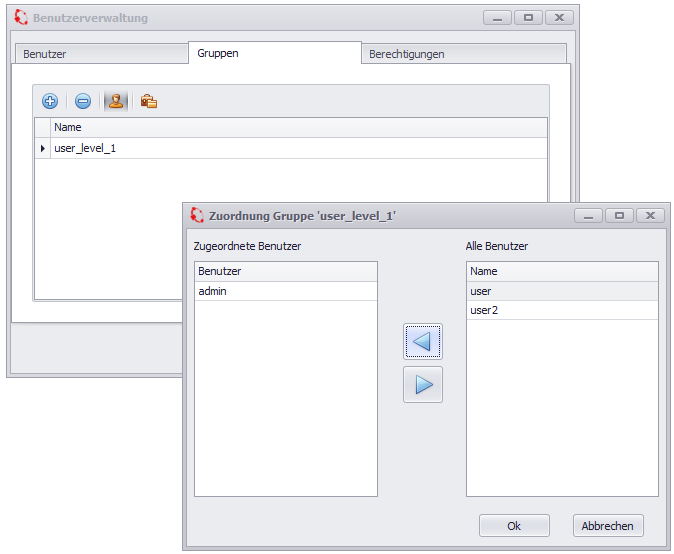
Abbildung 14 - Benutzer zuordnen
11. Auswirkungen der Benutzerverwaltung
Über die Benutzerverwaltung kann genau festgelegt werden, welchen Funktionsumfang von SimAssist von welchem Benutzer bzw. von welcher Benutzergruppe genutzt werden kann.
Abbildung 15 zeigt die Plug-in-Bibliothek mit vollem Funktionsumfang, sprich mit sämtlichen Standardmodulen, die dem Anwender so zur Verfügung stehen.
Sprich dieser Funktionsumfang steht jedem Anwender zur Verfügung wenn die Benutzerverwaltung nicht aktiv ist und stellt damit die Standardeinstellung dar.
Um nun Einschränkungen des Funktionsumfanges vorzunehmen, gehen Sie bitte wie in den oben beschriebenen Abschnitten vor. Abbildung 16 zeigt schließlich die Auswirkungen der Benutzerverwaltung.
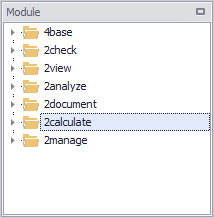
Abbildung 15 - Vollständige Plug-in-Bibliothek
Dem Benutzer user1 wurden exemplarisch die Berechtigungen für die Module 4base, 2check und 2view zugeordnet.
Als Konsequenz kann der Nutzer nun – wie auf Abbildung 16 zu sehen – nur auf die entsprechenden Module und deren Plug-ins zugreifen, sämtliche weiteren Plug-ins sind nicht verfügbar.

Abbildung 16 - Begrenzte Plug-in-Bibliothek
© SimPlan AG - AG Hanau HRB 6845 - info@simplan.de - www.simplan.de