In diesem Abschnitt wird ein kurzer, beispielhafter Anwendungsfall für das Plug-in und dessen Funktionen aufgezeigt.
Aufgaben in diesem Anwendungsfall:
2. Projektplan speichern/exportieren
3. Verteilung erstellen und anwenden
4. Formel erstellen und anwenden
5. Ergebnisse berechnen und auswerten
Nachdem SimAssist gestartet und ein neues Projekt inkl. Plug-in SimProject angelegt wurde, ist der erste Schritt einen Projektplan einzulesen.
Dafür muss im Menü des Plug-ins der Button Importieren geklickt werden (siehe Abbildung 1). Anschließend öffnet sich der Windows Explorer, um den gewünschten Projektplan auszuwählen.
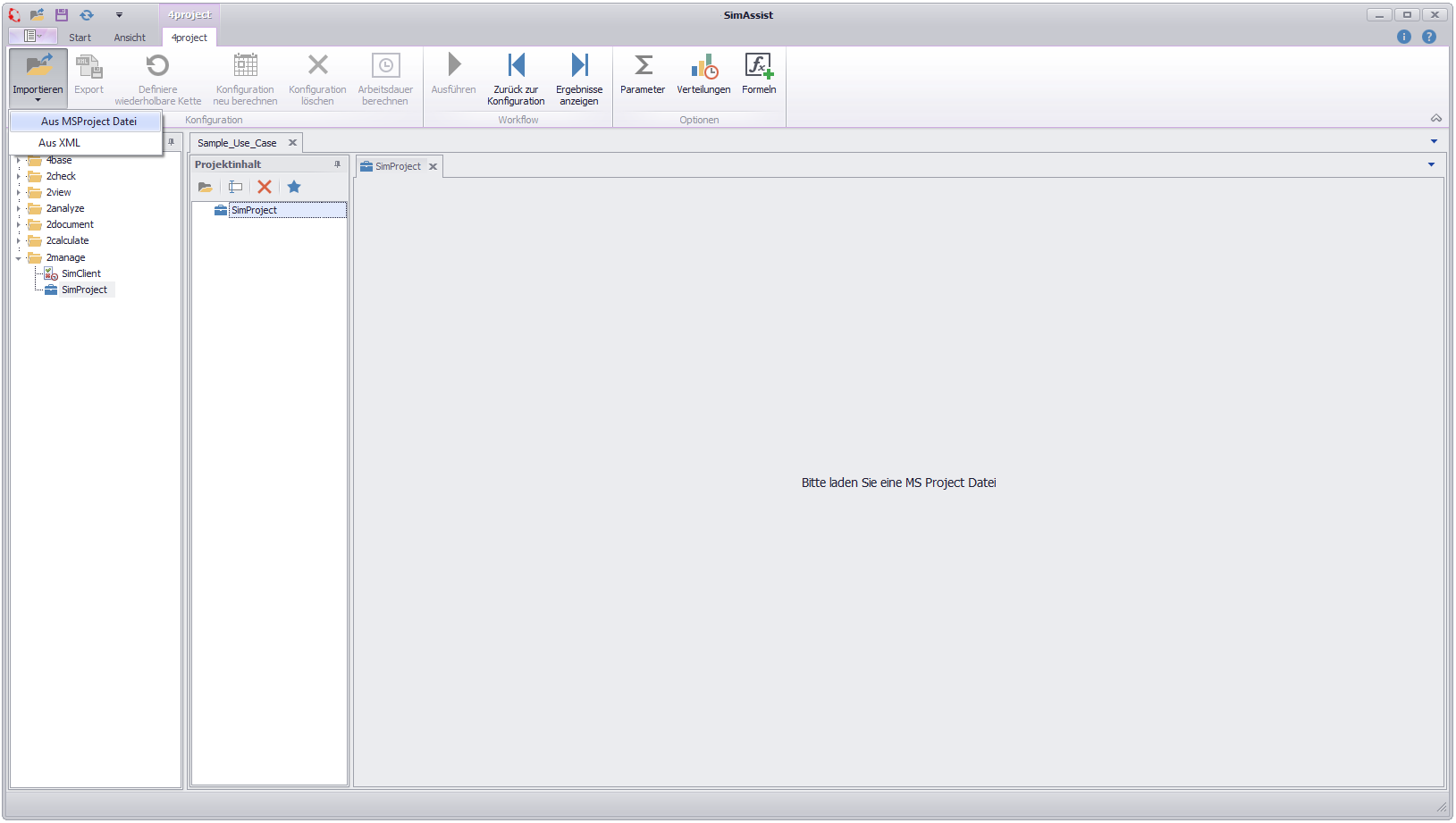
Abbildung 1 - Projektplan einlesen
Nach erfolgreichem Import eines Projektplans wird dieser im Plug-in angezeigt.
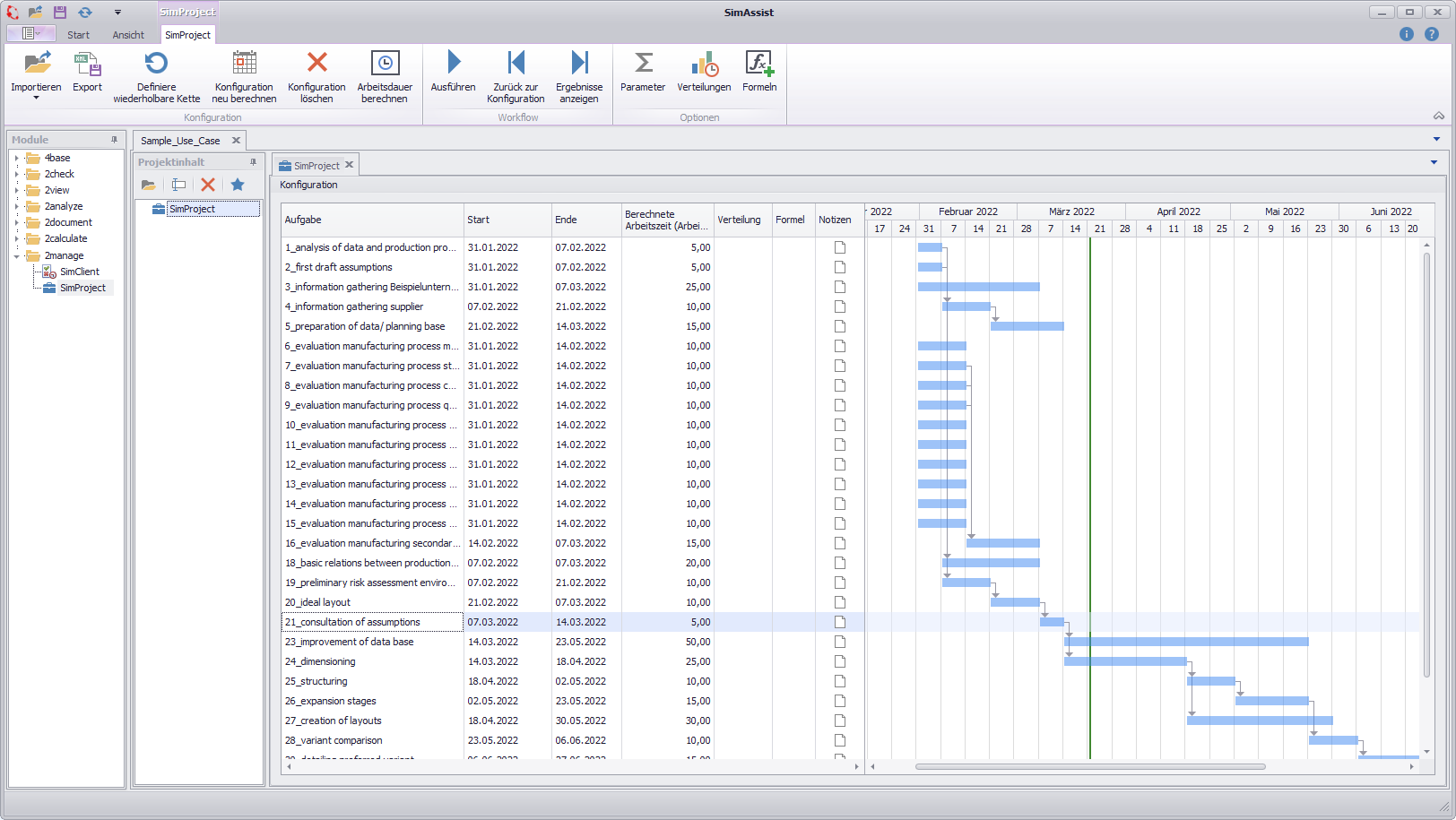
Abbildung 2 - Projektplan importiert
2. Projektplan speichern/exportieren
Nachdem der Projektplan eingelesen wurde, kann dieser über den Button Export als XML-Datei gespeichert werden.
Dabei werden alle Aufgaben des Projektplans als XML-Tags angelegt und gespeichert.
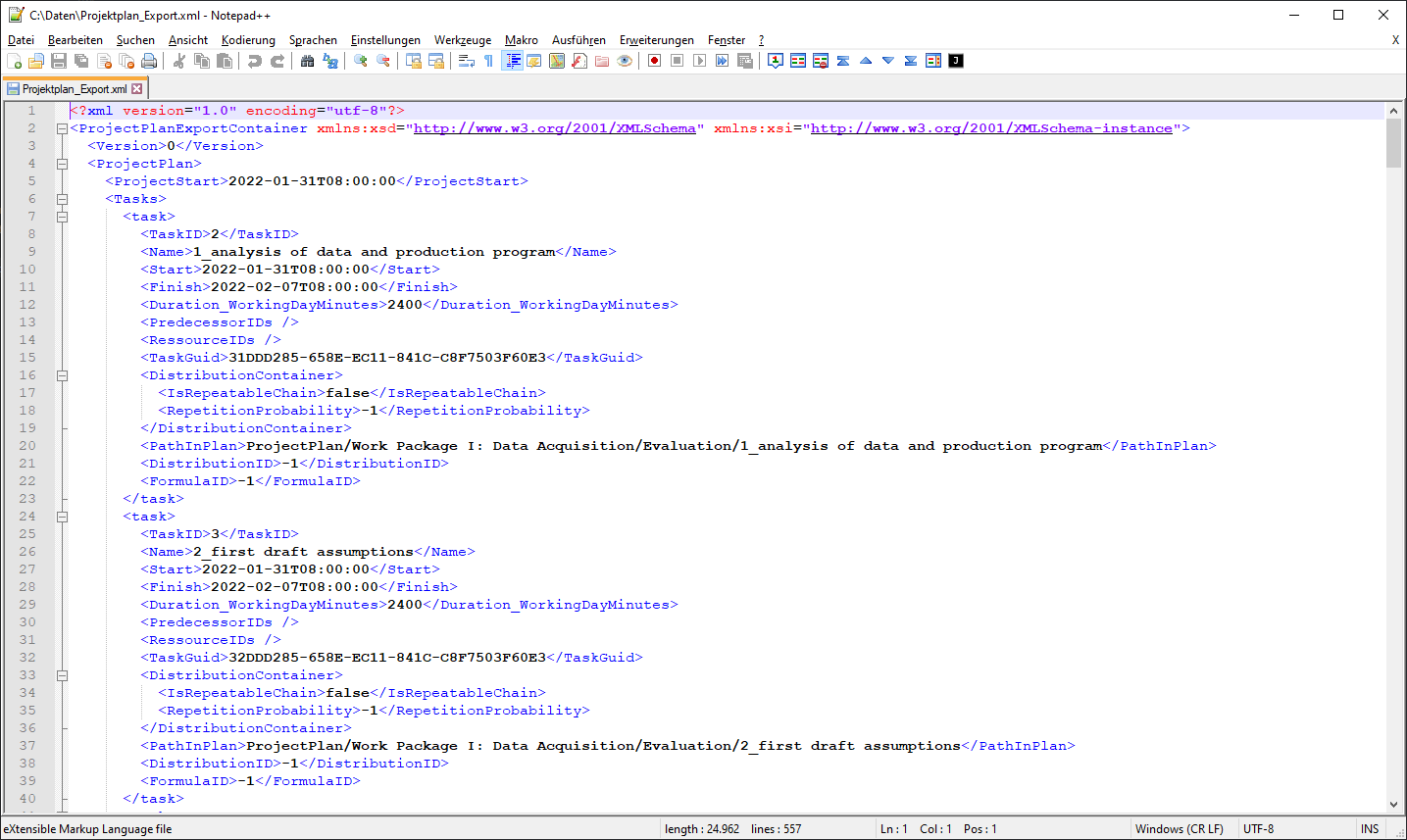
Abbildung 3 - Projektplan als XML
3. Verteilung erstellen und anwenden
Mit Hilfe des Buttons Verteilungen im Menü des Plug-ins können unterschiedliche Verteilungen über den Verteilungseditor angelegt und einem oder mehreren Aufgaben im Projektplan zugewiesen werden.
Dazu muss zunächst im Verteilungseditor über den Button Neu eine neue Verteilung erzeugt werden.
Anschließend kann über das Dropdown Typ der Verteilung die Verteilung ausgewählt werden - in diesem Beispiel die Gleichverteilung.
Diese Verteilung beschreibt die stochastische Schwankung der Netto-Arbeitszeit der jeweiligen Aufgabe während der Simulation.
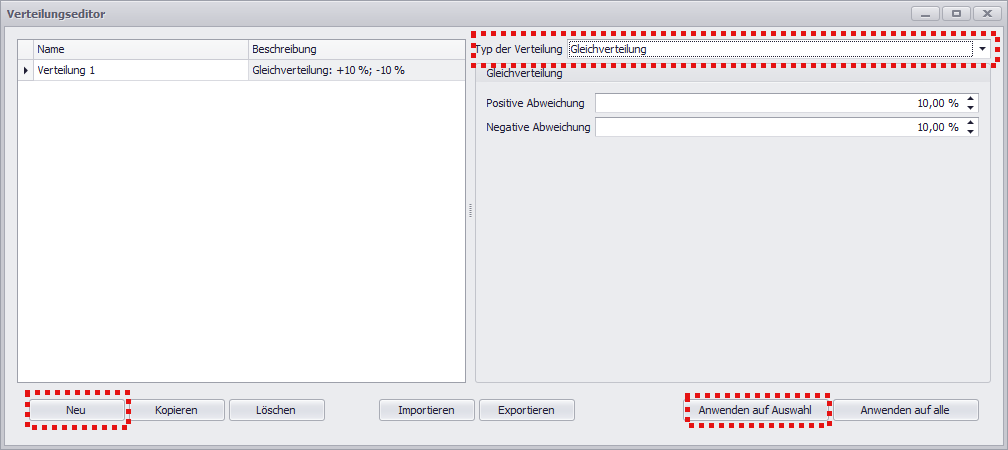
Abbildung 4 - Verteilung auswählen
Die Zuweisung zu einem oder mehreren Aufgaben erfolgt über die Buttons Anwenden auf Auswahl bzw. Anwenden auf alle.
In diesem Beispiel wird die erstellte Verteilung_1 auf die Aufgabe 20_ideal_Layout aus dem geladenen Projektplan angewendet.
Nachdem der entsprechende Punkt in der Projektplan-Ansicht selektiert wurde, kann die Verteilung über den Button Anwenden auf Auswahl zugewiesen werden.
Alternativ kann, nachdem die Verteilung über den Editor erstellt wurde, diese auch über das Dropdown in der entsprechenden Zeile in der Spalte Verteilungen ausgewählt werden.
Die Verteilung kommt dabei erst bei der Durchführung der Simulation zur Anwendung, welche in Schritt 5 beschrieben wird.

Abbildung 5 - Verteilung angewendet
4. Formel erstellen und anwenden
Formeln werden verwendet, um die Projektdauer mit einer gewissen Unsicherheit des Über- und Unterschreitens festzulegen.
In diesem Beispiel wird eine Formel erstellt und zusätzlich für einen Parameter der Formel eine Variable verwendet.
Dafür muss zunächst über das Plug-in Variablen aus dem SimAssist Modul 2check eine neue Variable angelegt werden.
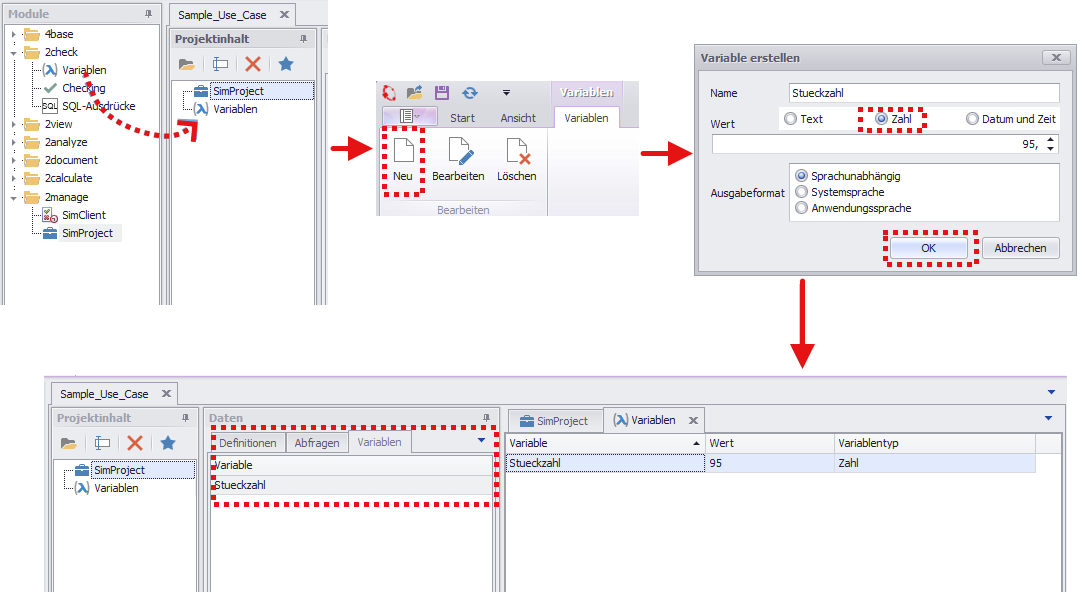
Abbildung 6 - Variable anlegen
Anschließend wird über den Formeleditor eine neue Formel angelegt, in diesem Beispiel eine Diskrete Formel.
Mit dieser Formel wird nun die Arbeitszeit (in diesem Beispiel die Arbeitstage) derjenigen Aufgabe berechnet, dem die Formel in der Projektübersicht zugewiesen wird.
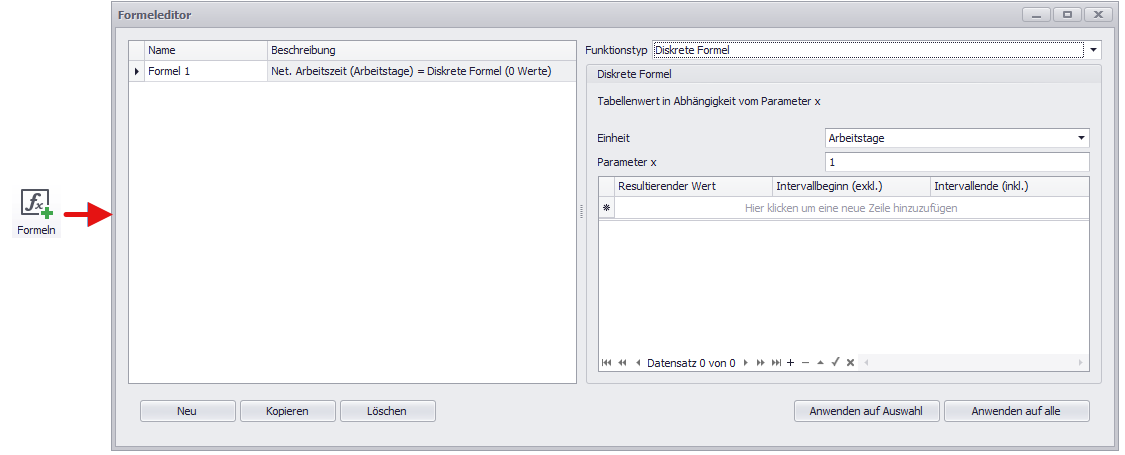
Abbildung 7 - Erstellen einer diskreten Formel
Für die diskrete Formel werden nun folgende Werte in die Tabelle eingetragen:
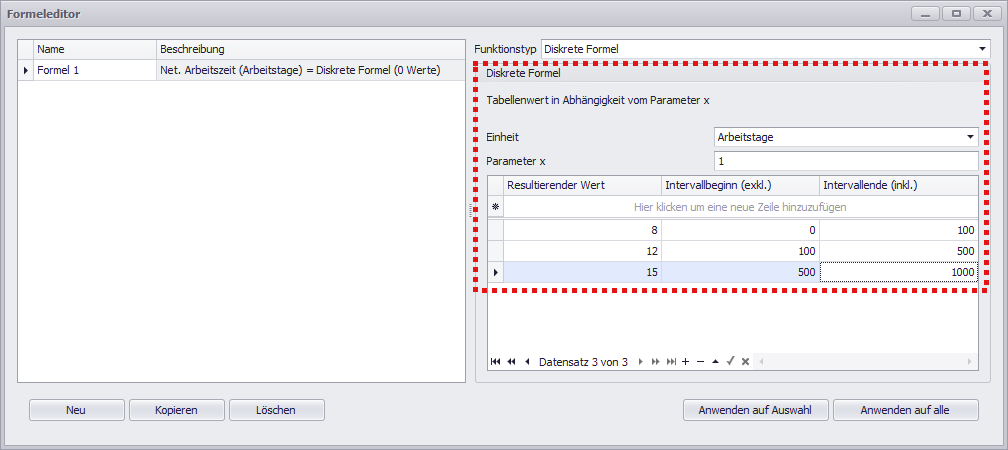
Abbildung 8 - Werte für Formel eintragen
Jetzt wird noch die zuvor erstellte Variable als Parameter x verwendet:
Für die Zuweisung gibt es zwei Möglichkeiten:
•Die Variable per Drag&Drop aus dem Datenbereich im Reiter Variablen direkt auf das Eingabefeld ziehen (siehe Abbildung 9)
•Den Namen der Variable per Texteingabe in das Textfeld eintragen
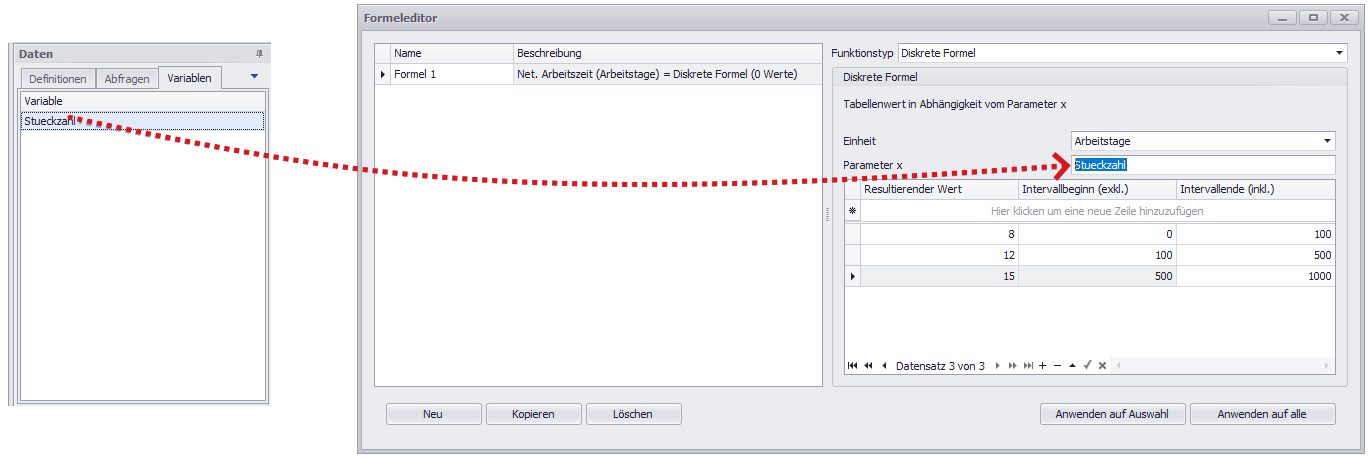
Abbildung 9 - Variable verwenden
Damit ist die Formel fertig erstellt und kann auf eine oder mehrere Aufgaben im Projektplan angewendet werden.
Die Arbeitszeit der jeweiligen Aufgabe ist somit direkt von dem Wert der erstellten Variable abhängig.
Beträgt der Wert der Variable zum Beispiel 95, wie in Abbildung 6 zu sehen, resultiert daraus eine Arbeitszeit von 8 Arbeitstagen (Wert 95 liegt im Intervall von 0-100; vgl. Abbildung 9).
In diesem Beispiel wird die eben erstelle Formel der Aufgabe 7_evaluation manufacturing process stacking zugewiesen.
Das Zuweisen kann erneut entweder über den Button Anwenden auf Auswahl bei vorheriger Selektion der Aufgabe durchgeführt werden, oder aber über das Dropdown der jeweiligen Aufgabe, sofern die Formel bereits erstellt wurde.

Abbildung 10 - Formel angewendet
Um die Auswirkung der Formel direkt in der Konfigurations-Ansicht zu sehen, kann der Button Arbeitsdauer berechnen verwendet werden.
Daraufhin wird die Formel angewandt und die neu berechnete Arbeitszeit in der Spalte Berechnete Arbeitszeit(Einheit) angezeigt.

Abbildung 11 - Formel anwenden
5. Ergebnisse berechnen und auswerten
Bevor als nächstes wird die Simulation des Projektplans gestartet wird, können noch weitere Parameter für die Simulation über den Parametereditor eingestellt werden.
In diesem Beispiel wird die Anzahl der Simulationsdurchläufe nach der Optimierung auf den Wert 300 gesetzt und die Anzahl der optimierten Kandidaten auf 4 erhöht (siehe Abbildung 12).
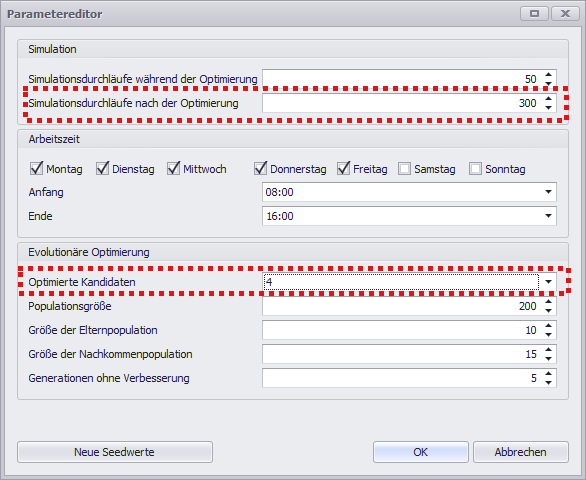
Abbildung 12 - Parametereditor
Anschließend wird die Simulation über den Button Ausführen gestartet. Nach erfolgreicher Berechnung wird automatisch zur Ergebnisansicht gewechselt.
Hier werden im oberen Bereich die Ergebnisse der Simulation mit den eingestellten Parametern tabellarisch, im unteren Bereich grafisch dargestellt.
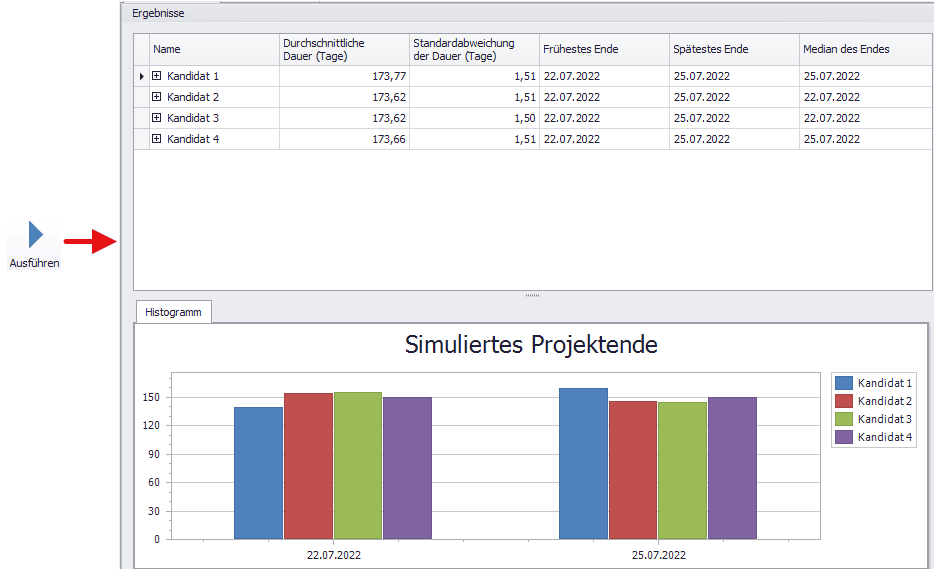
Abbildung 13 - Ergebnisansicht
Die Ergebnisse können nun für jeden einzelnen Kandidaten betrachtet werden. Im Reiter Aufgabenstatistiken werden die Ergebnisse der Simulation(en) zusammengefasst für alle Aufgaben aufgelistet.
Durch das Verwenden einer Verteilung für den Punkt 20_ideal_layout kommt es in den Ergebnissen zu einer Standardabweichung für diesen Punkt (siehe markiertes Element in Abbildung 14).
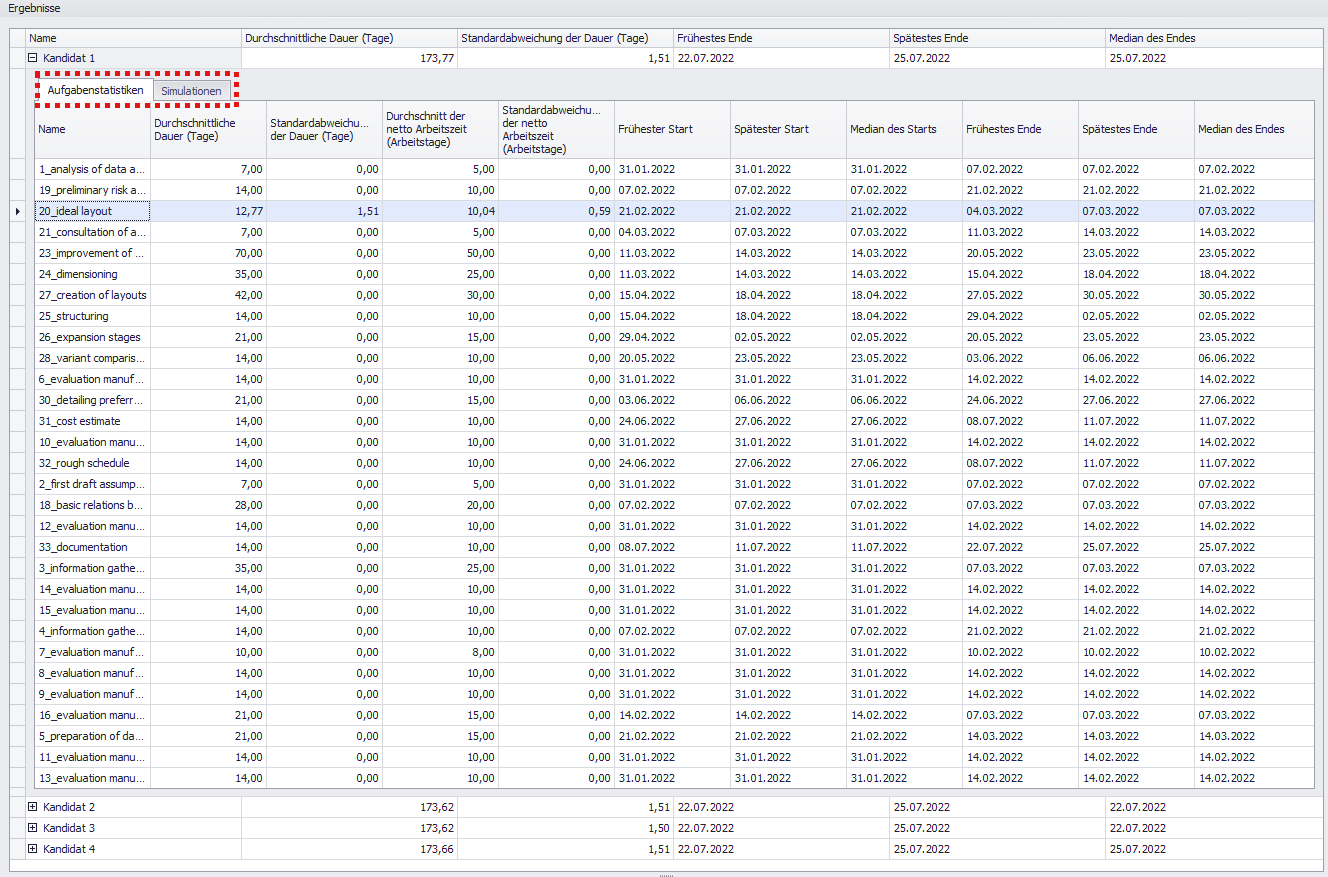
Abbildung 14 - Ergebnisse Kandidat 1
Im Reiter Simulationen werden alle durchgeführten Simulationen (in diesem Beispiel 300, wie im Parametereditor definiert) aufgelistet.
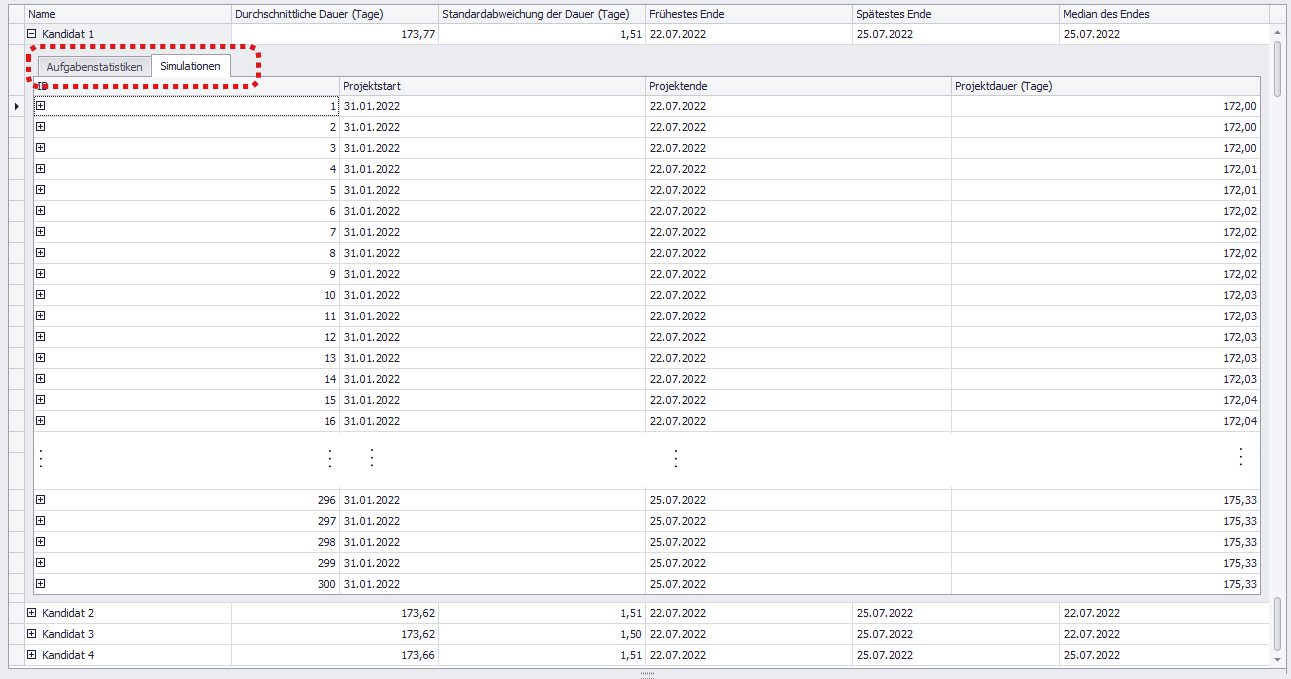
Abbildung 15 - Reiter Simulationen
Auch diese Liste kann erneut aufgeklappt und Details eingesehen werden. Alternativ kann per Doppelklick auf einen Simulationslauf ein neues Fenster geöffnet werden, das die Ergebnisse im Detail zeigt.
Dabei können beliebig viele Fenster geöffnet werden, um den direkten Vergleich einfacher zu gestalten (siehe Abbildung 16), wobei in jedem Fenster erneut der gewünschte Simulationslauf eingestellt werden kann.
In diesem Beispiel werden die Details des Ersten, des 50. und des 150. Laufs betrachtet.
Hier ist zu erkennen, dass die Arbeitszeit für den Punkt 20_ideal_layout ansteigt und beim 150. Lauf sogar dazu führt, dass das Ende des Vorgangs auf einen anderen Tag verschoben wird.
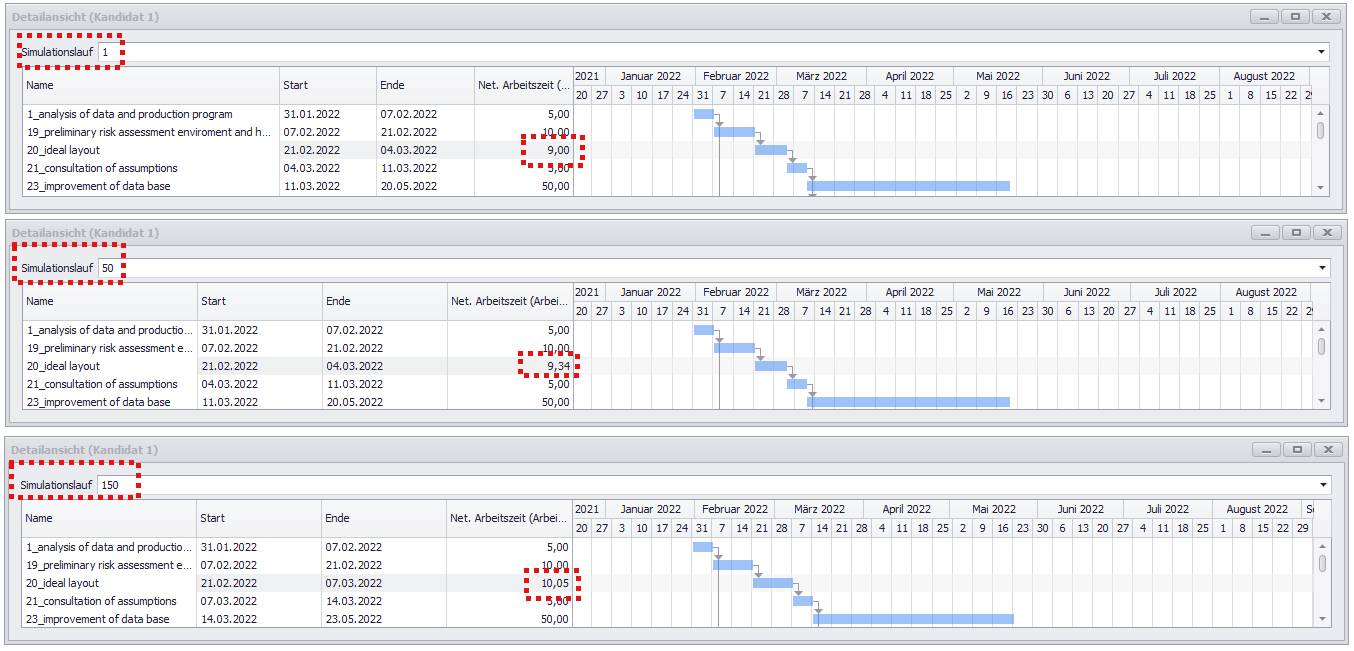
Abbildung 16 - Simulationsdetails als neues Fenster untereinander angeordnet
Als letzten Schritt werden die Ergebnisse der Simulation exportiert. Dazu wird das SimAssist Plug-in PowerPoint aus dem Modul 2document verwendet.
Anschließend wird die gewünschte Instanz des SimProject Plug-ins als Quelle zum PowerPoint Plug-in hinzugefügt und über den Button Exportieren der Export nach PowerPoint gestartet.
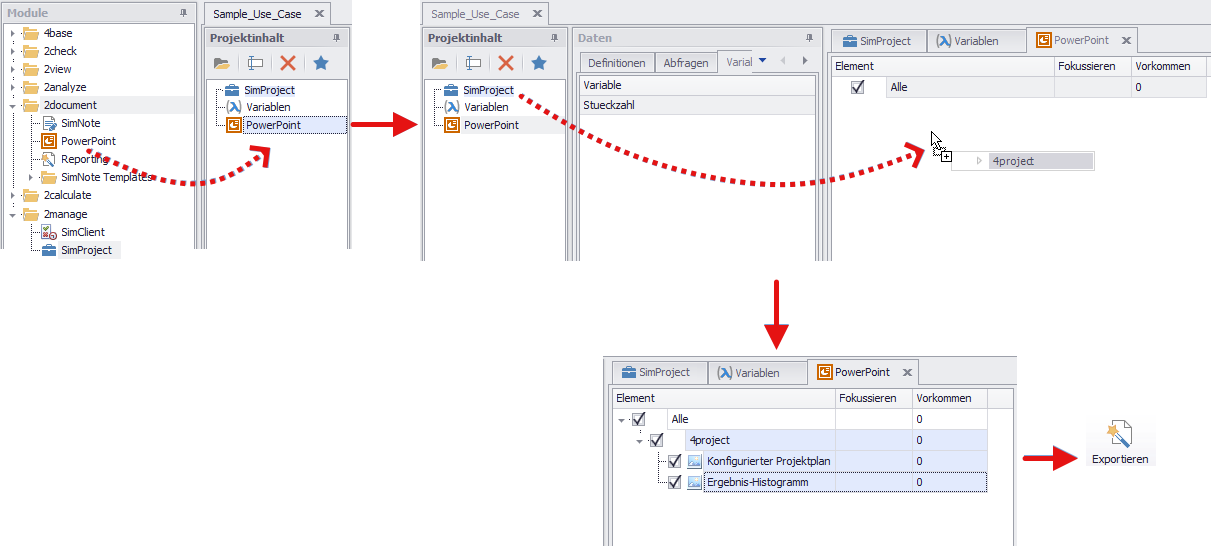
Abbildung 17 - Export nach PowerPoint
Nach erfolgreichem Export wird die PowerPoint Präsentation automatisch geöffnet - darin enthalten sowohl der konfigurierte Projektplan als auch das Ergebnis-Histogramm.
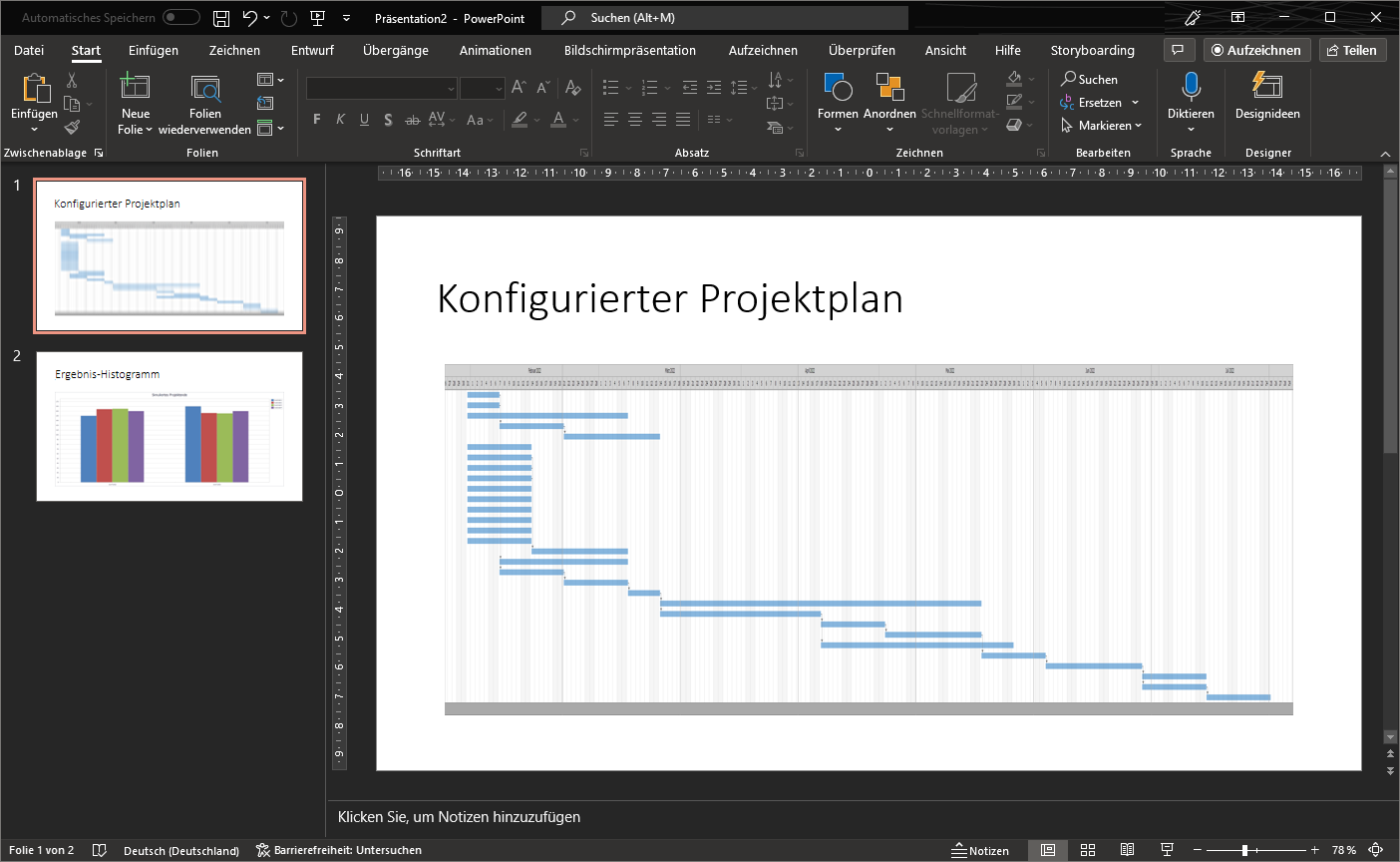
Abbildung 18 - Export Ergebnis
Um die tabellarische Statistik aus dem oberen Bereich zu exportieren, sind folgende Schritte nötig:
1.Einen gewünschten Bereich markieren, entweder mit der Maus oder per Tastenkombination (SHIFT + Pfeiltasten) (wahlweise alles markieren (STRG + A))
2.STRG + C um die Daten des Bereichs zu kopieren
3.Die Daten in zum Beispiel Excel einfügen per Tastenkombination STRG + V
|
Hinweis Beim Export von Daten gilt der Grundsatz: "What you see is what you get" - das bedeutet, es werden genau die Datensätze kopiert, welche der Nutzer eingeblendet hat. |

© SimPlan AG - AG Hanau HRB 6845 - info@simplan.de - www.simplan.de