Das Setup installiert SimAssist auf dem Computer für alle Anwender und muss mit Administratorrechten ausgeführt werden.
Führen Sie dazu die Installer-Datei von SimAssist aus und folgen Sie den Anweisungen des Installationsassistenten. Zunächst können Sie die gewünschte Sprache auswählen (siehe Abbildung 1).
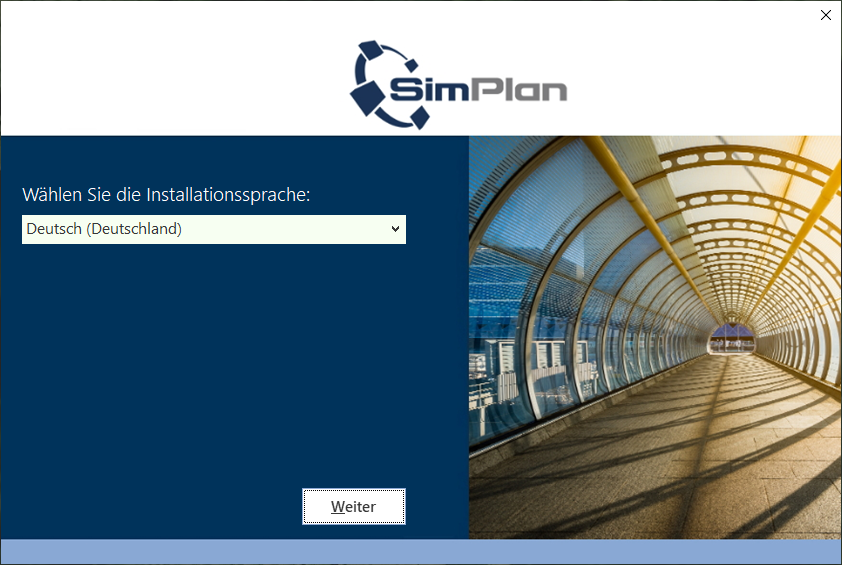
Abbildung 1 - Sprachauswahl
Sofern das Setup Komponenten, die für einen ordnungsgemäßen Betrieb von SimAssist notwendig oder empfohlen sind, nicht findet, erhalten Sie einen entsprechenden Hinweis (siehe Abbildung 2).
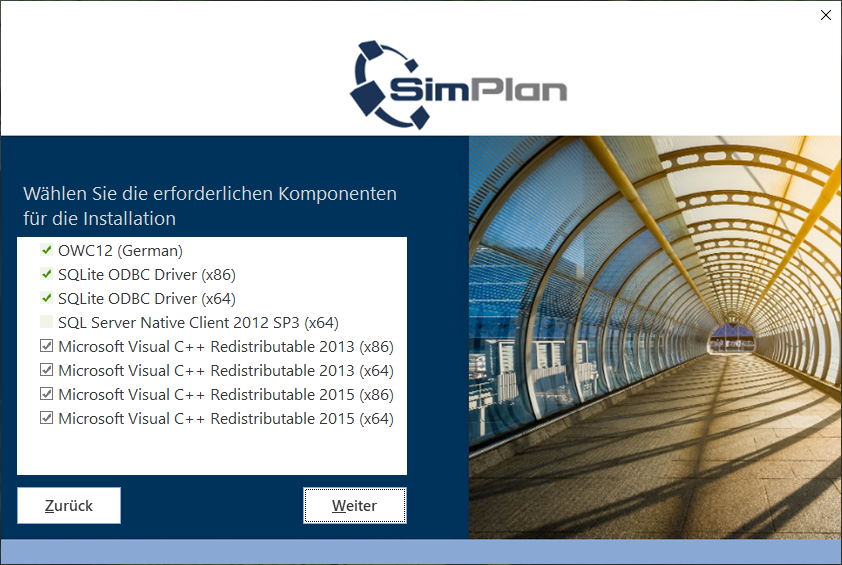
Abbildung 2 - Installation benötigter Komponenten
Im Folgenden werden die einzelnen Komponenten bzw. Abhängigkeiten aufgelistet und erklärt.
Komponente |
Erforderlich für Installation |
Im Setup enthalten |
Abhängige Module |
OWC12 (Office Web Components 2003) |
Nein |
Ja |
SimView Plug-In (Diagramm-Komponente) |
SQLite ODBC Driver |
Nein |
Ja |
SimView Plug-In (Zugriff auf SQLite Datenbanken) |
SQL Server native Client 2012 |
Nein |
Ja |
Datenbankdefinition (Zugriff auf SQL Server Datenbanken) |
Visual C++ 2010 Runtime x86 |
Ja |
Ja |
SimAssist |
.Net Framework 4.0 |
Ja |
Nein |
SimAssist |
WIBU-Key Treiber |
(nur wenn Lizenzdatei + Dongle verwendet wird) |
Nein |
SimAssist |
Oracle Client |
Nein |
Nein |
Wenn mit Oracle-Datenbanken gearbeitet werden soll, müssen 32 bit Oracle Client 11.2.0.3 und Oracle Data Provider for .Net 11.2.0.3.0 (Teil von Oracle Data Access Components (ODAC)) installiert sein. |
Microsoft Excel |
Nein |
Nein |
Benötigt, wenn ein Export nach Excel stattfinden soll |
Microsoft PowerPoint |
Nein |
Nein |
Benötigt, wenn ein Export nach PowerPoint stattfinden soll |
Es wird empfohlen, diese Komponenten zu installieren. Anschließend startet automatisch die Installation von SimAssist.
Im nächsten Schritt wählen Sie den gewünschten Pfad, in den das Setup SimAssist installieren soll und starten den Installationsprozess über die Button Installieren.
Der Installer installiert SimAssist nun auf Ihrem System und legt eine Verknüpfung, über die Sie die Software starten können, auf dem Desktop an.
Nach Abschluss der Installation öffnet sich SimAssist automatisch und die Software ist bereit zur Verwendung.
Silent Install
Das Setup kann mit folgendem Parameter ausgeführt werden, damit keine Benutzeroberflächen während der Installation angezeigt werden:
Setup.exe /q APPDIR="C:\mein Verzeichnis"
APPDIR definiert das Installationsverzeichnis und kann weggelassen werden um in das Standardverzeichnis zu installieren.
|
Bitte beachten Die Kommandozeile bzw. die Verknüpfung, die das Setup aufruft, muss mit Administratorrechten gestartet werden. |

Versionsupgrade
Um auf eine neue SimAssist-Version zu updaten, können Sie einfach den Installer der neuen Version ausführen.
SimAssist installiert die aktuellste parallel zur bereits auf dem System vorhandenen Version.
Beim ersten Start der neuen Version, besteht über einen Dialog die Möglichkeit, die Einstellungen der bereits auf dem System installierten Versionen zu übernehmen.
Beispielprojekt ab SimAssist 3.0
Ab SimAssist Version 3.0 wird beim ersten Start der Software nach der Installation ein Beispielprojekt geladen, dass den Einstieg in SimAssist erleichtern soll.
Das Projekt wird im allgemeinen Benutzerverzeichnis gespeichert und kann jederzeit gelöscht oder verschoben werden.
© SimPlan AG - AG Hanau HRB 6845 - info@simplan.de - www.simplan.de