In der Regel erhalten Sie mit dem SimAssist-Installer bereits eine Reihe von Plug-ins mitgeliefert – je nach erworbenem Lizenzumfang.
Sie können jedoch auch, sofern lizenziert, weitere Plug-ins Ihrer SimAssist-Installation hinzufügen. SimAssist bietet eine bequeme Möglichkeit, Plug-ins zu installieren oder nach verfügbaren Updates für Plug-ins zu suchen.
Bevor Sie die automatische Suche nach Aktualisierungen nutzen können, müssen Sie in den Optionen unter Plug-ins – Updates – Quellpfad einen Pfad angeben, in dem sich die neuen Plug-in-Versionen befinden (siehe Abbildung 1).
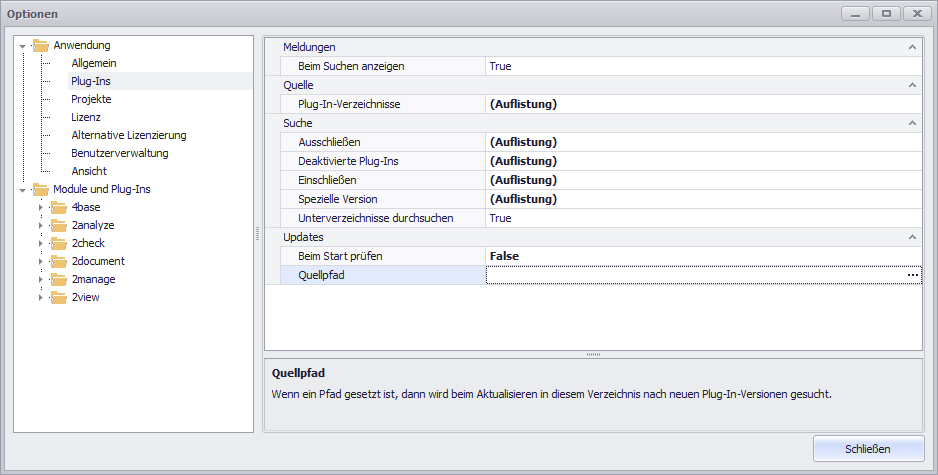
Abbildung 1 - Pfad für die Plug-in-Aktualisierung
Nach der Eingabe eines Quellpfades für das Update der Plug-ins ist im Hauptmenü der Software über den Button Updates der Update-Dialog zu erreichen (siehe Abbildung 2).

Abbildung 2 - Update Button im Hauptmenü
Im sich öffnenden Update-Dialog können Sie – falls Updates für Plug-ins verfügbar sind – über das Markieren des entsprechenden Updates gefolgt von einem Klick auf Start die Aktualisierung des gewünschten Plug-ins in Gang setzen.
Sofern in der Spalte Lokale Version (die Neueste) keine Versionsnummer vorzufinden ist, handelt es sich um ein neues Plug-in, welches zur Installation bereitsteht.
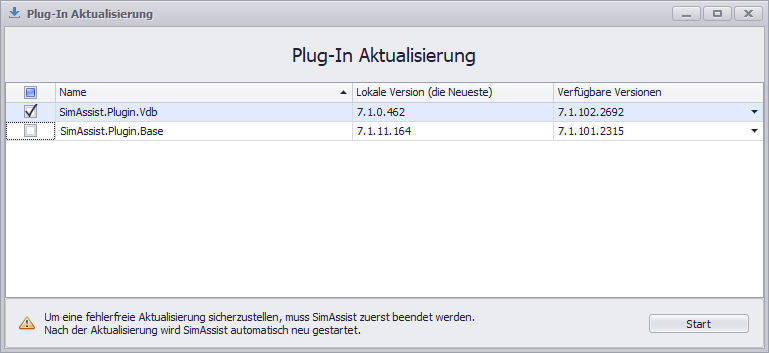
Andernfalls handelt es sich um ein Versionsupdate für ein bereits installiertes Plug-in.
Um ein neues Plug-in zu installieren, setzen Sie bitte in der entsprechenden Spalte das Häkchen vor dem gewünschten Plug-in und betätigen Sie den Button Start.
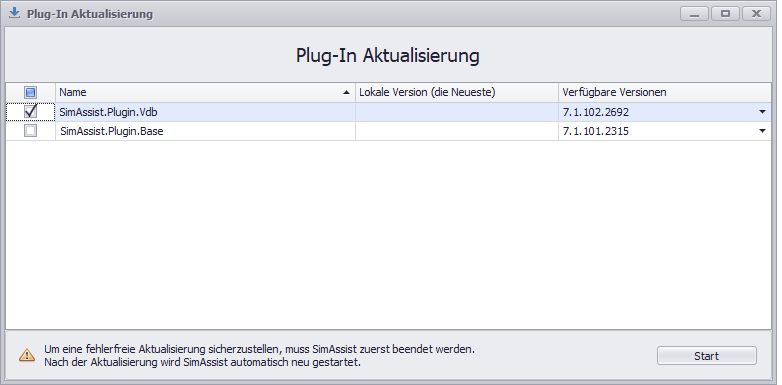
Abbildung 3a - Update-Dialog Plug-in Installation
Abbildung 3b - Update-Dialog Plug-in Update |
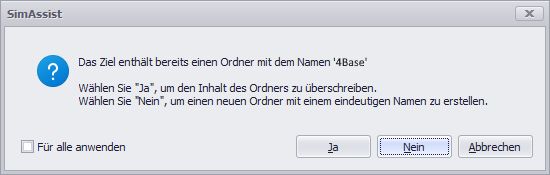
Abbildung 3c - Vorhandene Ordner |
SimAssist lädt nun die neuen Dateien des Plug-ins bzw. aktualisiert vorhandene und meldet anschließend das erfolgreiche Update (siehe Abbildung 5).
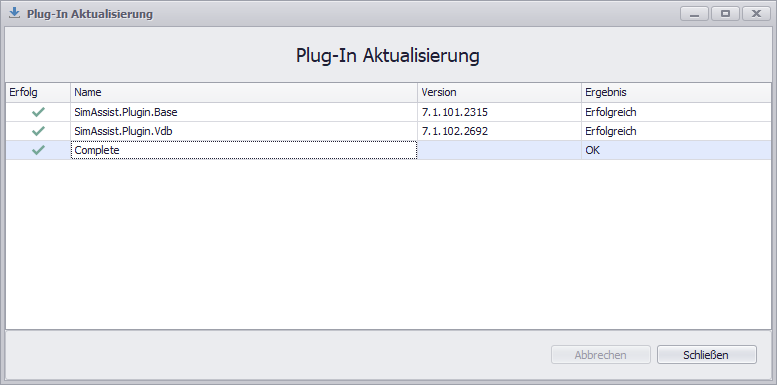
Abbildung 4 - Erfolgreiche Updates
Nach Abschluss des Updates können Sie den Assistenten über Schließen beenden – SimAssist wird daraufhin automatisch gestartet und das aktualisierte Plug-in steht Ihnen nun zur Verfügung.
© SimPlan AG - AG Hanau HRB 6845 - info@simplan.de - www.simplan.de